
Download ScreenClone – Captura de Tela Fácil, Ferramenta Flutuante de Captura de Tela
Visão geral
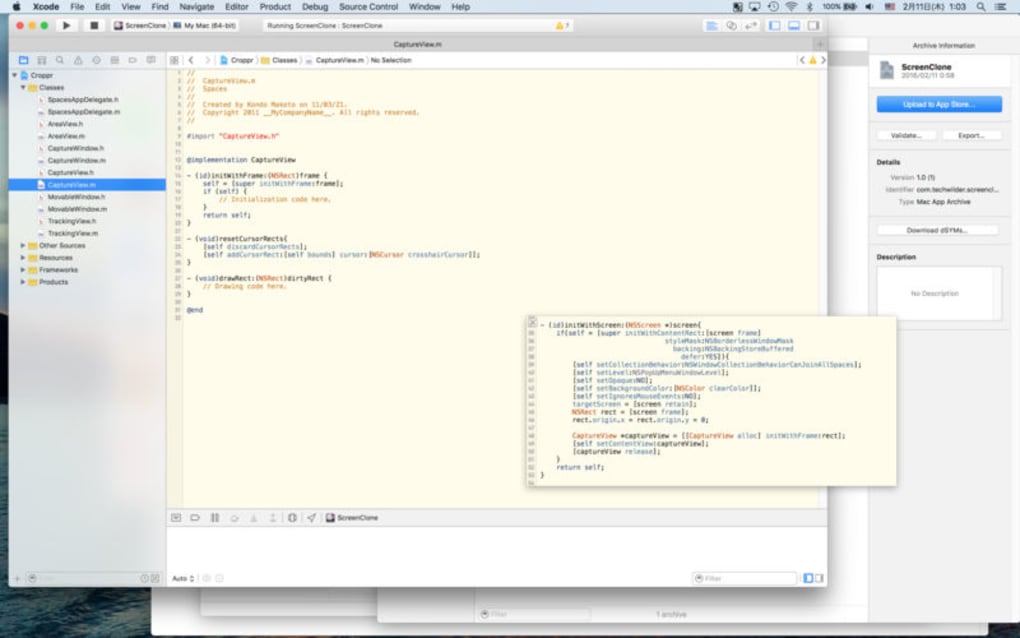
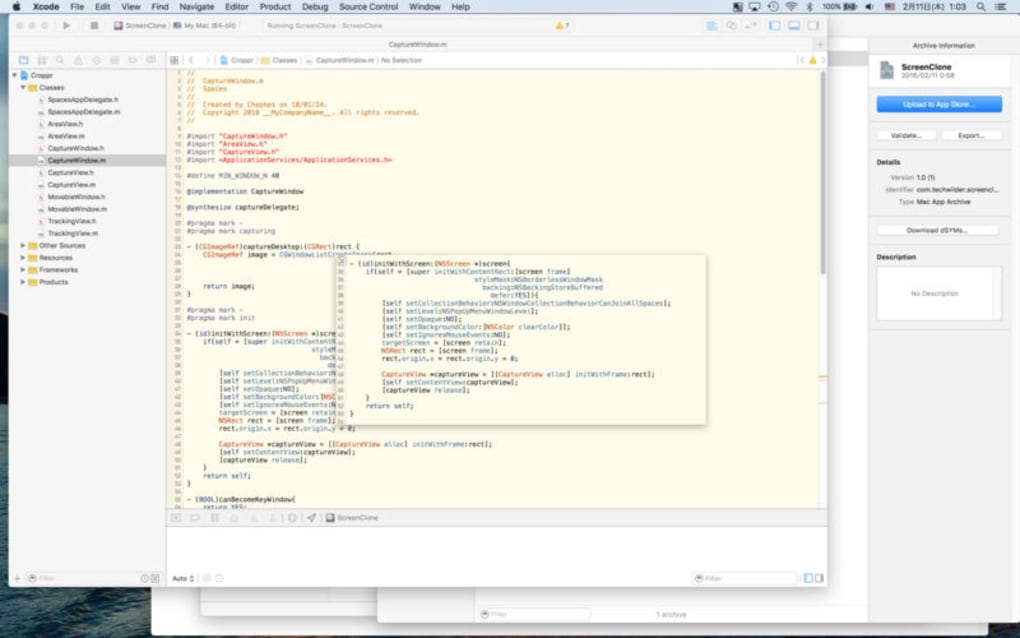
ScreenClone é uma utilidade de captura de tela leve, porém poderosa, que permite capturar qualquer parte da sua área de trabalho em três passos simples. Depois que a captura de tela é feita, ela aparece instantaneamente como uma janela flutuante, permanecendo acima de outros aplicativos para que você possa consultar dados, comparar valores ou anotar sem alternar entre janelas. Projetado com foco na produtividade, o ScreenClone elimina a fricção das ferramentas tradicionais de captura que escondem as imagens em pastas ou exigem cliques extras para visualizá‑las.
Seja você um analista de dados comparando planilhas, um designer verificando layouts pixel‑perfeito ou um trabalhador remoto que precisa compartilhar informações visuais rapidamente, o ScreenClone oferece uma experiência fluida que mantém seu fluxo de trabalho ininterrupto. A interface é intencionalmente mínima — um clique para selecionar a área de captura, outro para confirmar e o terceiro para fechar a pré‑visualização flutuante. Essa simplicidade não compromete a funcionalidade; o aplicativo suporta teclas de atalho personalizadas, configurações de múltiplos monitores e formatos de imagem opcionais (PNG, JPEG, BMP).
Como a janela flutuante pode ser arrastada e redimensionada, você pode mantê‑la na borda da tela enquanto continua digitando, programando ou navegando, transformando efetivamente sua área de trabalho em um espaço de trabalho interativo. Usuários preocupados com segurança apreciarão que o ScreenClone nunca envia imagens para a nuvem, a menos que você escolha explicitamente compartilhá‑las, mantendo seus dados locais e privados.
Recursos Principais
- Pré‑visualização Flutuante Instantânea: Capturas de tela aparecem como uma janela separada, sempre‑no‑topo, para referência imediata.
- Processo de Captura em Três Etapas: Fluxo de clicar‑arrastar‑soltar que não requer diálogos adicionais.
- Teclas de Atalho Personalizáveis: Atribua seus próprios atalhos de teclado para iniciar o modo de captura, salvar ou fechar a pré‑visualização.
- Suporte a Múltiplos Monitores: Capture perfeitamente em qualquer combinação de monitores, incluindo telas de alta DPI.
- Vários Formatos de Exportação: Salve imagens como PNG, JPEG ou BMP com configurações de qualidade ajustáveis.
- Redimensionar e Arrastar a Pré‑visualização: Mova a janela flutuante para qualquer lugar na tela e redimensione‑a sem perder qualidade da imagem.
- Design Prioritário à Privacidade: Capturas de tela permanecem na sua máquina local, a menos que você as compartilhe manualmente.
- Motor Leve: Consome menos de 30 MB de RAM, garantindo que não desacelere outros aplicativos.
- Atualizações Automáticas: O atualizador interno verifica novas versões e as instala com segurança.
- Versão Core Gratuita: Todos os recursos essenciais estão disponíveis sem custo, com complementos premium opcionais para edição avançada.
Instalação, Uso e Compatibilidade
Instalação: Baixe o instalador no site oficial, execute o arquivo .exe (Windows) ou .dmg (macOS) e siga o assistente guiado. O processo leva menos de um minuto, e você pode escolher uma pasta de instalação personalizada ou aceitar o local padrão. Um breve contrato de licença aparece, após o qual o aplicativo está pronto para ser iniciado.
Configuração Inicial: Ao abrir o ScreenClone pela primeira vez, será solicitado que configure suas teclas de atalho preferidas e o formato de imagem padrão. A tecla de atalho padrão (Ctrl + Shift + S) funciona imediatamente, mas você pode alterá‑la no painel de Configurações, na aba “Keyboard”.
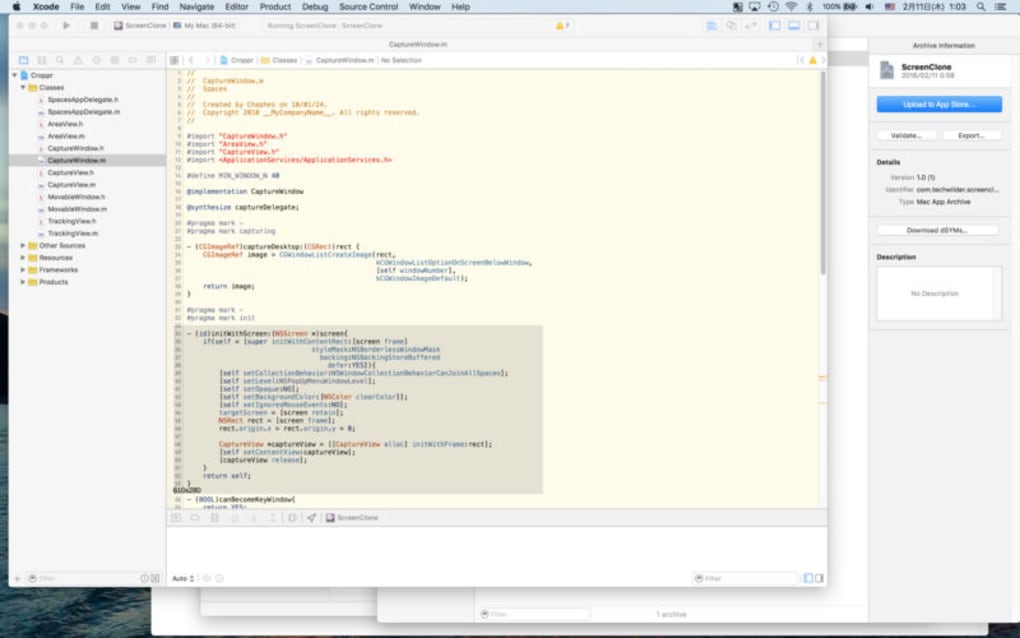
Capturando uma Captura de Tela: Pressione a tecla de atalho, então clique e arraste para desenhar um retângulo ao redor da área que deseja capturar. Solte o botão do mouse, e a imagem aparece instantaneamente em uma janela flutuante. A partir daí você pode:
- Clique no ícone Salvar para armazenar a imagem no disco.
- Arraste a janela para qualquer borda da tela para referência contínua.
- Redimensione a pré‑visualização usando as alças de canto.
- Pressione Esc para cancelar a captura sem criar um arquivo.
Compatibilidade com Sistemas Operacionais (itemprop="operatingSystem"): O ScreenClone funciona nativamente no Windows 10/11 (64‑bits) e macOS 10.15 (Catalina) ou posterior. Uma versão beta para Linux (Ubuntu 20.04+) também está disponível via pacote .AppImage. O aplicativo utiliza a API gráfica nativa de cada SO, garantindo desempenho suave e reprodução de cores precisa.
Requisitos de Sistema: Mínimo de 2 GB de RAM, 100 MB de espaço livre em disco e um driver gráfico que suporte aceleração de hardware. Não são necessários privilégios administrativos após a instalação, tornando‑o ideal para ambientes corporativos com direitos de usuário restritos.
Prós, Contras, FAQ e Conclusão
Prós
- A pré‑visualização flutuante instantânea elimina a necessidade de abrir pastas separadas.
- A pegada de memória muito baixa mantém seu sistema responsivo.
- Teclas de atalho personalizadas aceleram tarefas de captura repetitivas.
- Suporta múltiplos monitores e telas de alta DPI.
- A versão core gratuita oferece todas as funcionalidades essenciais.
Contras
- Edição avançada de imagens (anotação, desfoque) requer ferramentas de terceiros.
- Não há sincronização em nuvem integrada; você deve gerenciar uploads manualmente.
- O suporte a Linux ainda está em beta e pode carecer de alguns refinamentos.
Perguntas Frequentes
O ScreenClone pode capturar janelas com rolagem?
Não, a versão atual captura apenas regiões estáticas. Para capturas com rolagem, você precisará de uma ferramenta dedicada como o Snagit.
Existe uma forma de salvar automaticamente cada captura?
Sim, você pode habilitar “Auto‑Save” nas Configurações. Quando ativado, cada captura de tela é salva em uma pasta pré‑selecionada sem solicitação.
O ScreenClone funciona no Windows 7?
Oficialmente o aplicativo suporta Windows 10 e posteriores. Pode funcionar no Windows 7, mas você pode encontrar falhas na interface ou recursos ausentes.
Posso alterar o formato de imagem padrão?
Claro. Navegue até Configurações → Geral e selecione PNG, JPEG ou BMP como formato de saída preferido.
A janela flutuante pode ser redimensionada sem perder qualidade?
Sim, a janela de pré‑visualização usa dimensionamento baseado em vetor para redimensionamento sem perdas, garantindo que a imagem permaneça nítida em qualquer tamanho.
Conclusão e Chamada à Ação
O ScreenClone preenche um nicho que muitas ferramentas tradicionais de captura de tela ignoram: a necessidade de uma referência visual instantaneamente acessível que permaneça acima do seu fluxo de trabalho. Sua captura minimalista em três etapas, combinada com a pré‑visualização flutuante, torna tarefas orientadas a dados mais rápidas e menos propensas a erros. Embora não possua recursos de anotação integrados, a compensação é uma pegada mais leve e foco na velocidade. Para quem troca regularmente entre documentos, planilhas ou arquivos de design, o ScreenClone é uma solução gratuita, segura e fácil de instalar que aumenta a produtividade sem exigir uma curva de aprendizado íngreme. Baixe o ScreenClone hoje, configure suas teclas de atalho personalizadas e experimente uma forma mais fluida de trabalhar com informações visuais.
ScreenClone entrega exatamente o que seu slogan promete — um método rápido e confiável para capturar e manter capturas de tela visíveis. A janela flutuante é um divisor de águas para multitarefas, e a versão gratuita oferece mais que suficiente poder para uso diário. Pequenas limitações, como a falta de edição integrada, são superadas por sua velocidade e baixo consumo de recursos.







